SwitchBot情報を取得する
SwitchBotとつなぐためのToken / Client Secretを取得する。
 Patto Home
Snow White Intelligence
Patto Home
Snow White Intelligence
使い方
SwitchBotの接続情報を入力して、よく使う操作をスマホやWatchからすぐ呼び出せるようにします。
Patto HomeはSwitchBot APIを利用する非公式ユーティリティです。SwitchBot社の公式アプリではありません。
このページでできること
SwitchBotとつなぐためのToken / Client Secretを取得する。
BotやLockをPatto Homeの一覧に表示します。
アプリを開かずに呼び出せる場所へ置きます。
複数の操作を、ひとつの流れにまとめます。
最初に、SwitchBotとつなぐための情報をSwitchBot公式アプリで確認します。 Patto Homeには、Token / Client Secretの2つをコピーして入力します。
SwitchBot公式アプリの画面名はバージョンにより変わる可能性があります。 「プロフィール」「マイページ」など、表示に合わせて読み替えてください。
Patto Homeで入力したToken / Client Secretは、あなたの端末内に保存されます。 開発者やSnow White Intelligenceのサーバーへ送信されることはありません。
この情報は、SwitchBotのデバイスを操作するときにだけ、SwitchBot APIへの接続に使用されます。
Token / Client Secretは、家電やロックを操作できる大切な情報です。 スクリーンショットに写したり、他人に共有したりしないようご注意ください。
スマホやWatchには、画面ロックを設定しておくことをおすすめします。
Patto Homeを開き、右上の歯車アイコンから設定画面へ進みます。 SwitchBot公式アプリでコピーしたToken / Client Secretを入力して保存すると、登録済みのBotやLockが読み込まれます。

デバイス一覧では、対象ごとに使える操作が表示されます。 実行前にデバイス名を確認して、目的のBotやLockを操作してください。
照明スイッチや物理ボタンの操作に使います。毎日押すBotを近くに置くと便利です。
玄関の開錠に関わるため、端末のロック設定を確認してから使ってください。
スマホウィジェットやWatchタイルに置くと、アプリを開かずに呼び出せます。
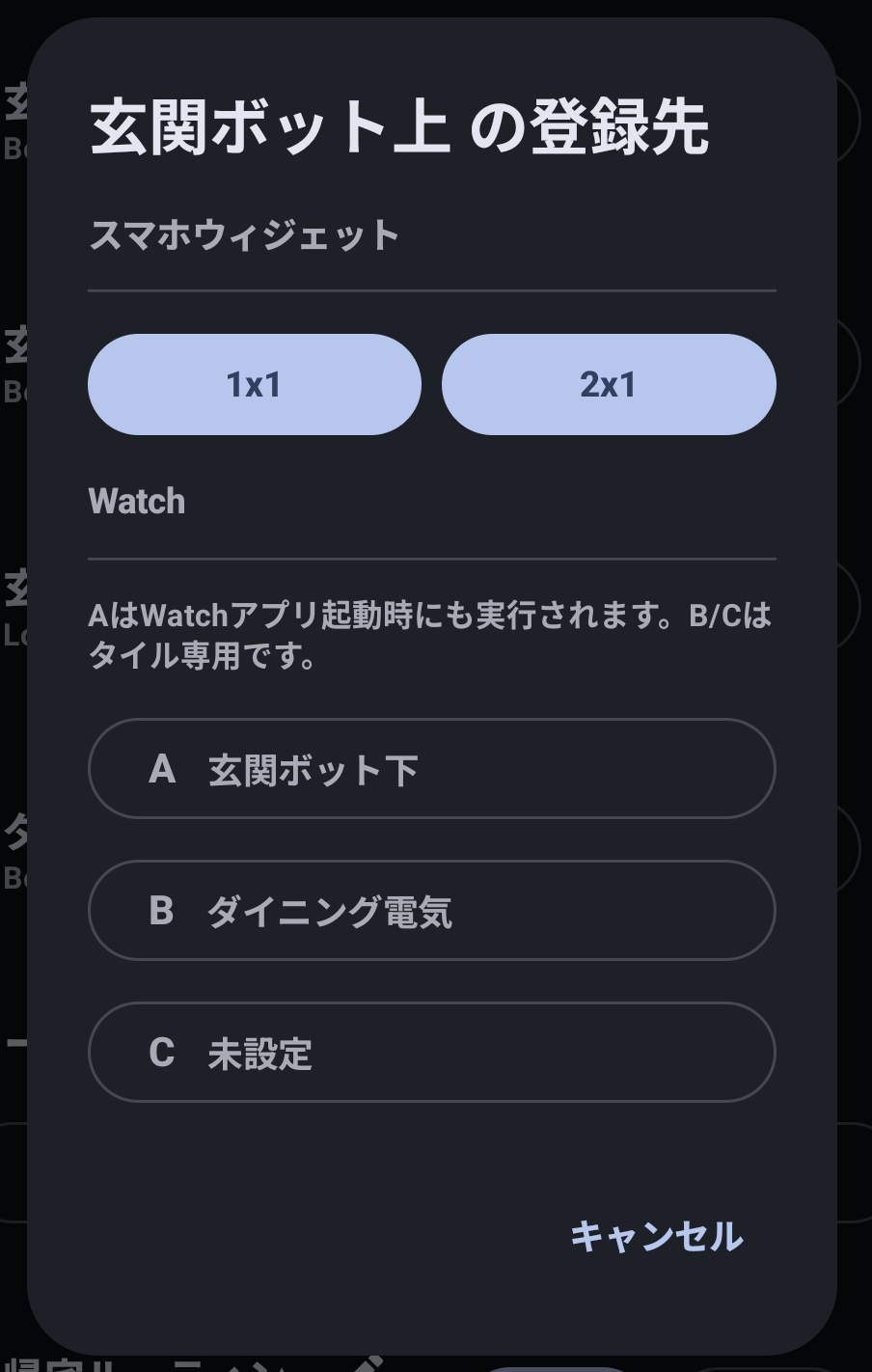
デバイスやシーンの「登録」を押すと、どこから呼び出すかを選べます。 スマホウィジェット用に登録したり、Watch A / Watch B / Watch C などWatchタイル上のボタン枠へ登録したりできます。
登録すると、Patto Homeアプリを開かなくても、ホーム画面やWatchから同じ操作を呼び出せます。
Patto Home側でWatch A / B / Cに操作を登録したら、Pixel WatchなどのWear OS側でPatto Homeのタイルを追加します。 時計の画面を横にスワイプしてPatto Homeのタイルを表示し、登録したボタンをタップします。
Watchのタイル編集画面からPatto Homeタイルを追加します。 表示されない場合は、Watch側にPatto Homeがインストールされているか、スマホとWatchが接続されているか確認してください。
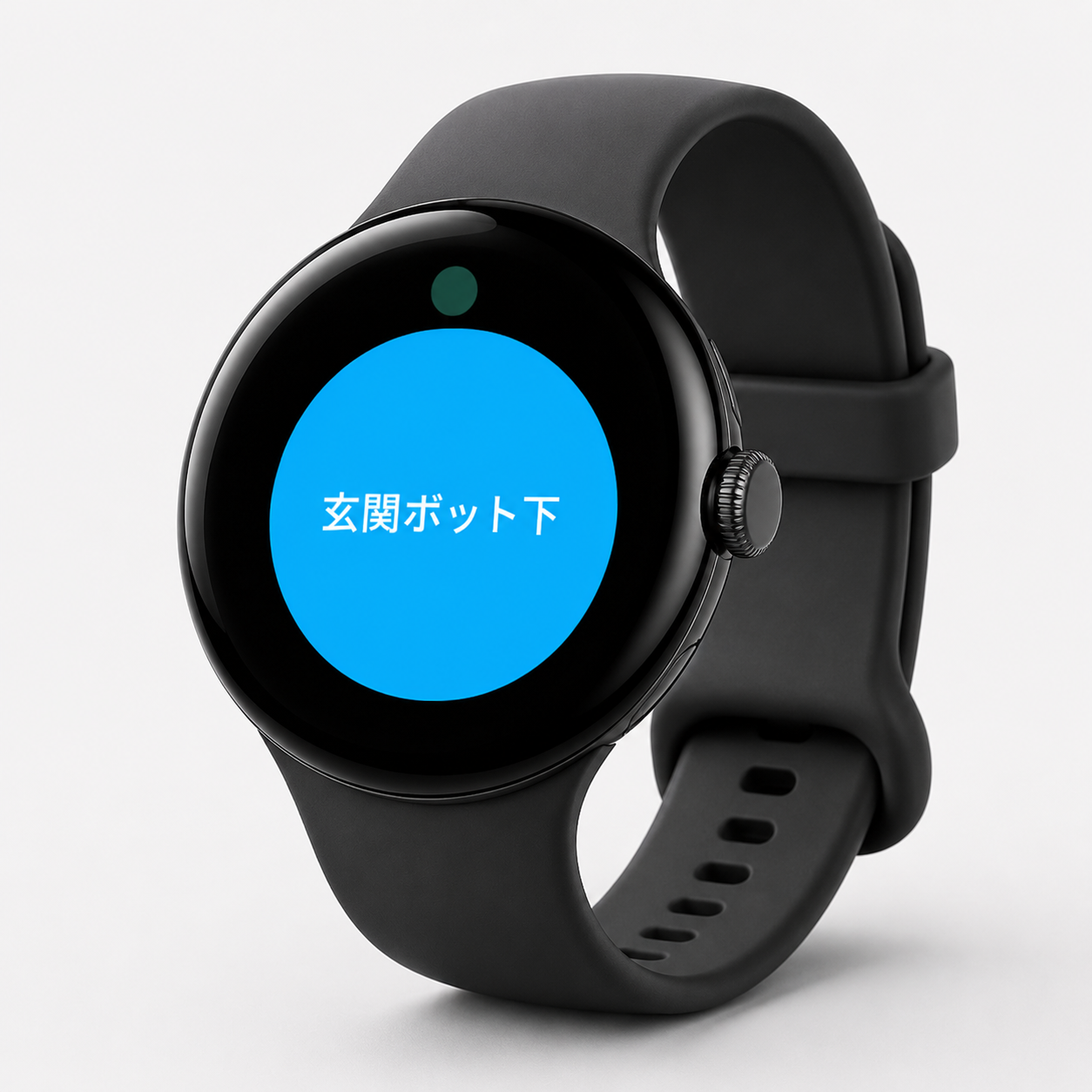
Watchタイルだけでなく、Wear OSのアプリ一覧やウォッチフェイス上のアプリランチャーからもPatto Homeを起動できます。 Watch Aに操作を登録しておくと、アプリを起動するだけでその操作をすぐ実行できます。
すぐ実行したい場合は、Watchアプリ起動時にWatch Aを実行する設定にします。 誤操作が気になる場合は、いったんアプリを開いてから画面上のボタンタップで実行する設定にも変更できます。


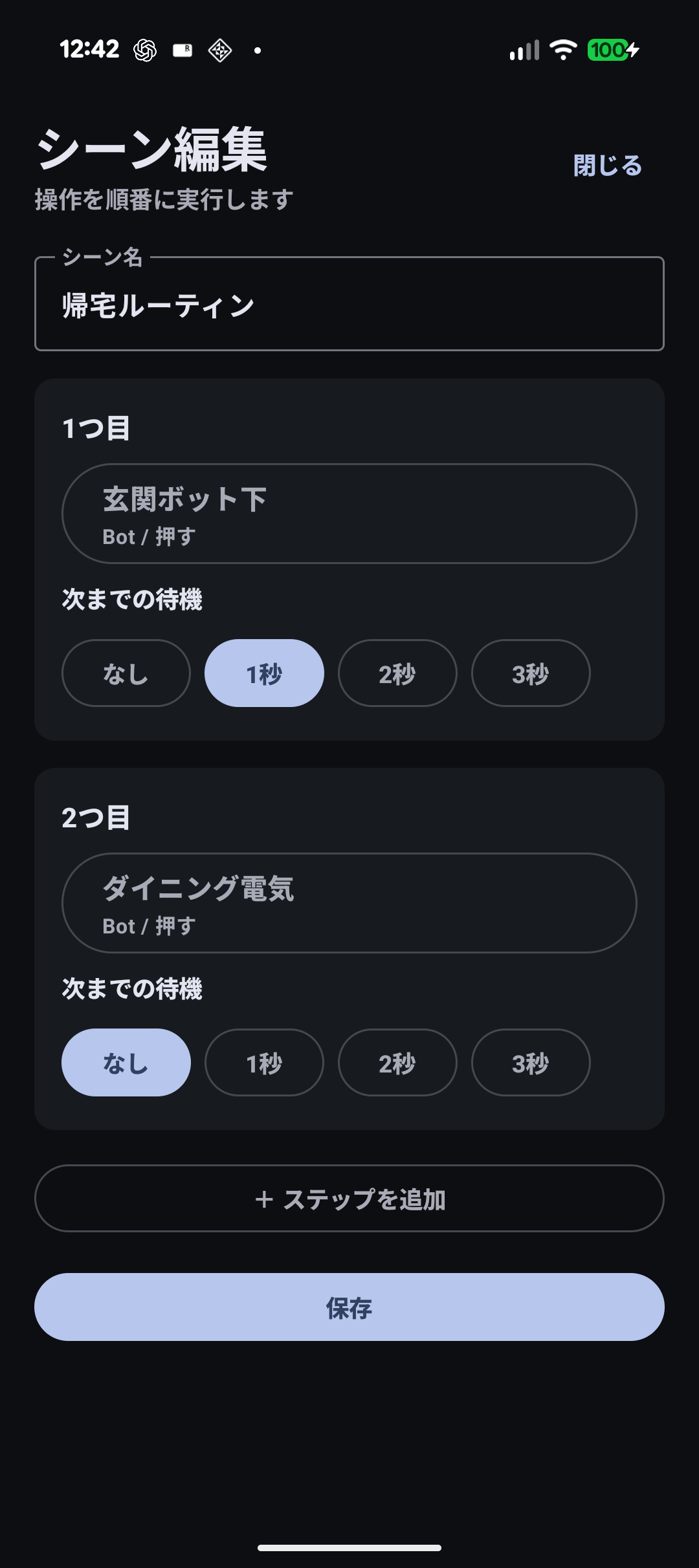
シーンは、複数の操作をまとめる機能です。 帰宅時のように、毎回同じ順番で行う操作をひとつにできます。
Patto HomeではSwitchBot Lockの開錠操作を登録できます。 便利な一方で、玄関の開錠はセキュリティに関わる操作です。