Botを押す
照明やスイッチなど、毎日押すBotをすぐ実行できます。
 Patto Home
Snow White Intelligence
Patto Home
Snow White Intelligence
Android / Wear OS
SwitchBotを、ぱっと操作。
SwitchBot公式アプリを開いて、デバイスを探して、ボタンを押す。 その毎日の数タップを、Patto Homeはホーム画面やWatchからのひと押しに変えます。
Google HomeやAlexaでは確認操作が必要になりやすいドアロック開錠も、 Patto Homeなら自分で登録したウィジェットやWatchタイルからすばやく実行できます。


よく使う操作
照明やスイッチなど、毎日押すBotをすぐ実行できます。
SwitchBot Lockを開錠する操作も、スマホやWatchからすばやく実行できます。
複数の操作をまとめたルーティンを即実行。
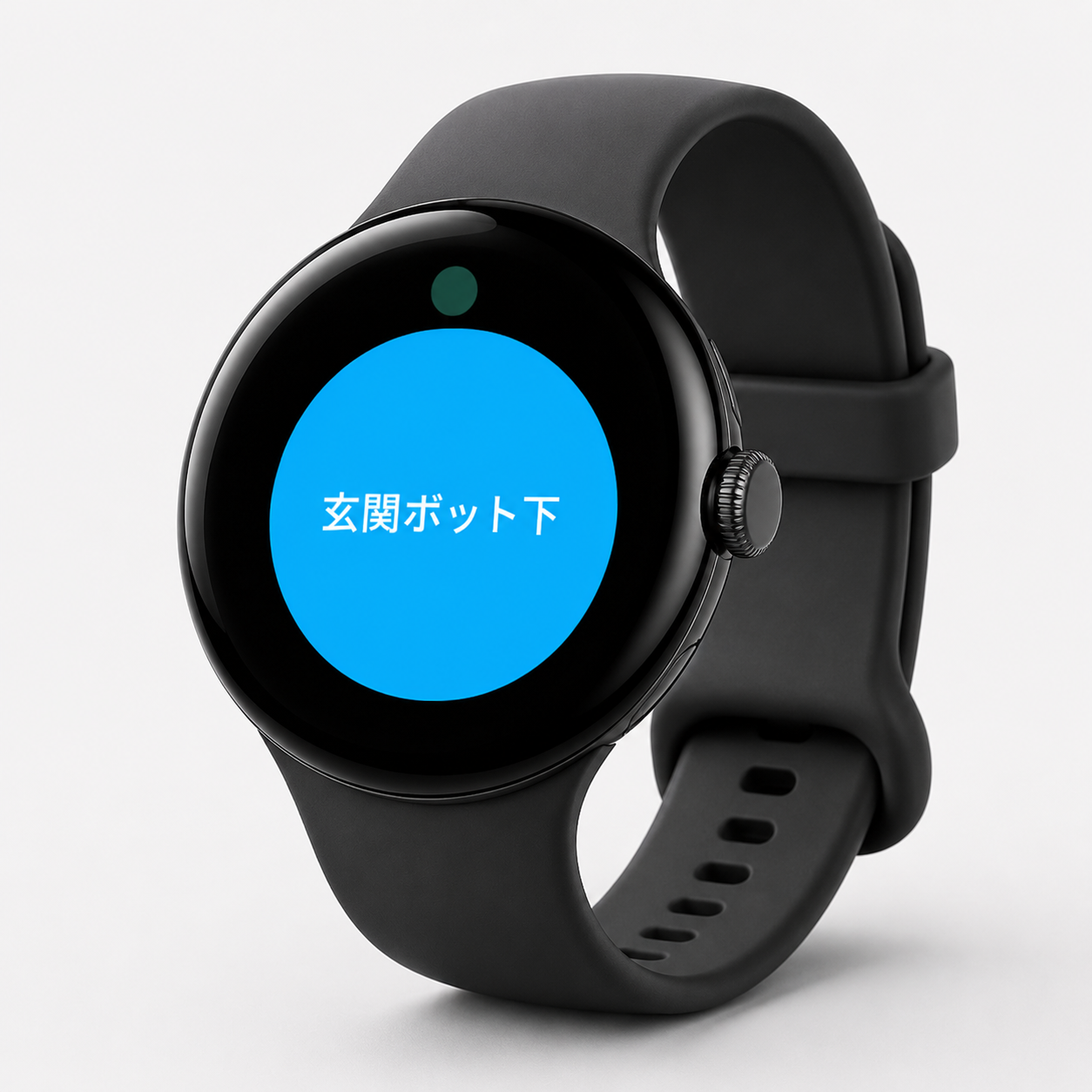
スマホを出さずに、Wear OSのWatchタイルからワンタップ。
Patto HomeはSwitchBot APIを使って操作します。BotやLockなどのBluetooth機器は、 SwitchBot Hub Mini などがインターネットに接続され、対象デバイスがHubのBluetooth範囲内にある状態で利用してください。
できること
Patto Homeは、SwitchBotを管理する大きなアプリではありません。 よく使う操作だけを選び、スマホやWatchの押しやすい場所に置くための小さなアプリです。
利用イメージ
SwitchBotのデバイスを、スマホのホーム画面やWear OSのWatchタイルからワンタップで動かせます。

安全に使うために
Patto Homeでは、SwitchBot Lockの開錠操作を登録できます。 便利な一方で、玄関の開錠はセキュリティに関わる操作です。 スマホやWatchのロック設定、端末紛失時のリスクを確認したうえで利用してください。
Setup
詳しい手順は使い方ページで確認できます。まずはToken / Client Secretを用意し、よく使う操作を登録します。
はじめる